
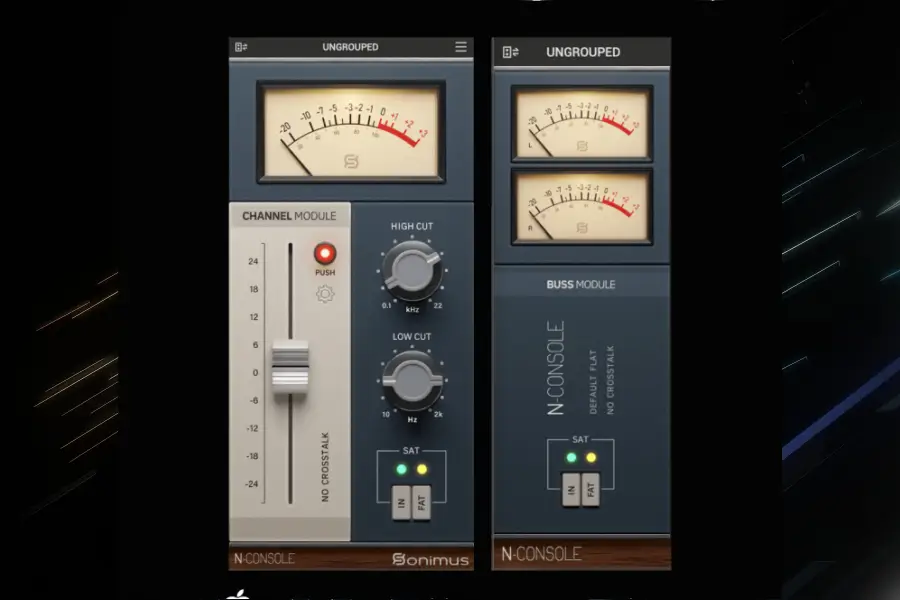
N-Console 是 Sonimus 出品的 Neve 8014 模拟调音台通道条 / 总线插件,主打英式温暖、饱满、立体的模拟染色,兼顾现代混音效率,支持 VST3/AU/AAX,兼容 Studio One 等主流 DAW。
一、核心身份与音色
- 建模对象:经典 Neve 8014 大型模拟控制台(英式暖声、厚实低频、顺滑高频、自然谐波)。
- 定位:通道条(Channel)+ 总线(Bus)二合一,可单轨染色、编组处理、主总线塑形。
- 音色关键词:暖、厚、润、立体、凝聚力,解决数字声 “冷、薄、平” 问题Sonimus。
二、关键功能(Channel 模式)
- Gain / Drive:输入增益 + 前级饱和,Trim as Drive 可推子当驱动,自动补偿输出,从微暖到强失真可控。
- Push(5dB/10dB):一键把信号推入前级更深,更暖、更亮、更冲,快速增加存在感Sonimus。
- Normal / Fat 饱和模式
- Normal:轻微谐波、高动态,适合人声、精细乐器。
- Fat:更热、更浓、压缩感,适合鼓、贝斯、电吉他Sonimus。
- 三段滤波:高通(低切)+ 中频塑形 + 高频顺滑,模拟 Neve 经典 EQ 曲线。
- Stereo Crosstalk(立体声串扰):模拟模拟台左右串扰,加宽声场、增加深度、更立体Sonimus。
- VU 表:模拟硬件表头,可选 Meter Pre(饱和前)/Post(饱和后)。
- Mix 干湿比:并行染色,保留原始清晰度,灵活控制模拟味浓度Sonimus。
三、Bus 模式(主总线 / 编组)
- 无推子,专注整体染色 + 响度塑形。
- 三种 Tone Color
- Default:中性染色,保留整体平衡。
- Master Loudness:提升中低频、更厚实、响度更大。
- Master Bright:提亮高频、通透、空气感Sonimus。
- 编组控制(Grouping):最多 8 个实例联动,一控多轨,统一染色 / 电平,适合鼓组、乐器组。
四、Studio One 使用要点
- 插入位置
- 单轨:插在前置 / Insert 第一位,做增益架构 + 染色。
- 编组:Bus 模式,统一组内音色。
- 主总线:Bus 模式,收尾塑形、增加整体凝聚力。
- 推荐设置
- 人声:Channel + Normal + 轻度 Drive + 低切,暖而清晰。
- 鼓组:Channel + Fat + Push 5dB,厚实有冲击力。
- 贝斯:Channel + Fat + 适度 Drive,饱满不糊。
- 主总线:Bus + Master Loudness(流行)/Bright(通透),轻微染色即可。
- CPU 与延迟:零延迟(无过采样)、低 CPU,可全轨插入;支持 Apple SiliconSonimus。
五、对比与选购
- A-Console:模拟 API 1608,更锐利、中频突出、美式声;N-Console 更暖、更厚、英式声。
- 价格:单买 $49,常打折 $44;A+N 套装更划算Sonimus。
- 适用风格:流行、摇滚、民谣、爵士、R&B;不适合极端干净 / 电子曲风。
资源下载
资源下载
常见问题
Mac无法打开**因为它来自身份不明的开发者,安装包打不开
这种情况在安装软件时几乎每个安装包都会遇到,按以下步骤操作即可:
1.在提示消息上点击:好 ,关闭提示窗口
2.依次打开系统设置—隐私与安全—找到 安全性 ,往下滑有一条提示信息 ,点击仍要打开
3.输入开机密码按回车键
4.弹出窗口点击打开,即可正常打开安装程序或者打开软件。
具体显示会因系统版本略有不同,操作方式一样。
(有用户为了方便,开启了任意来源避免上述情况,但是个别软件必须要手动输入密码给权限,当遇到安装失败时请彻底关闭任意来源采用上述方式。)
评论0