
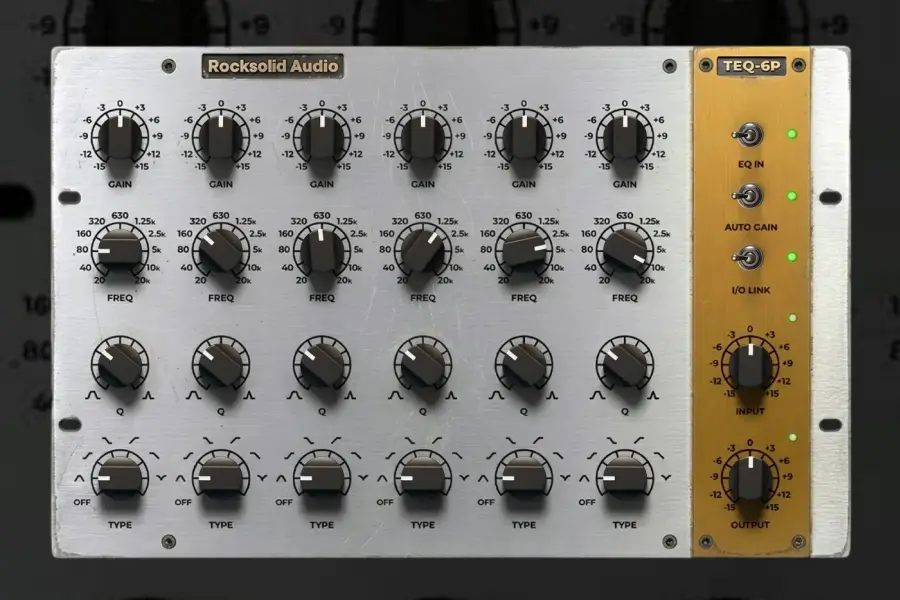
Rocksolid Audio TEQ-6P 是一款六段电子管参数均衡器,也是 Rocksolid Audio 推出的首款插件。它最大的特点不是模拟某一台经典硬件,而是采用实时电路仿真(Real-Time Circuit Simulation):插件在处理音频时实时计算电阻、电容、线圈、电子管和变压器等电路元件的行为,而不是简单套用固定 EQ 曲线。
核心声音特点
TEQ-6P 更偏向于音色塑形 + 模拟染色,而不是纯粹的手术式 EQ。六个频段均可进行参数化调整,可以在同一个插件里完成低频整理、中频塑形、Presence 提升以及高频空气感处理,同时让信号经过模拟电子管电路产生一定的谐波和动态变化。
插件提供 3 种电子管风格和 3 种变压器风格,因此不仅可以改变频率响应,还可以调整整体的模拟质感。对于人声、贝斯、吉他、鼓组、钢琴以及 Mix Bus,这种“EQ + 电路染色”的方式尤其适合需要一定厚度、密度和质感的场景。
两种操作界面
TEQ-6P 提供 Classic 和 Modern 两套界面。
Classic 更接近传统硬件 EQ 的操作方式,以旋钮和开关为主,适合凭听感进行调整。
Modern 则加入 FFT 频谱分析器以及可拖拽的 EQ 节点,更适合现代 DAW 工作流程,可以快速观察频谱并完成多个频段的调整。两种界面使用的是同一套 DSP 引擎。
此外还提供 Auto Gain 和 Oversampling 等功能。
Unique Edition:每一份插件都可能不同
TEQ-6P 比较特别的是 Unique Edition。
传统软件 EQ 每个用户得到的模型通常完全相同,而 Unique Edition 会把真实电子元件生产过程中存在的**元件容差(Component Tolerances)**加入电路模型,并为每个实例生成独立的序列号。因此不同用户得到的虚拟 TEQ-6P 会存在细微差异,模拟真实硬件设备之间的个体差异。
这并不意味着 Unique Edition 一定“声音更好”,它更像是在软件中模拟“一台属于你自己的硬件”。
适合哪些场景
人声:可以用来削减浑浊低中频,同时提升存在感和高频空气感。相比单纯数字 EQ,电子管电路可以让高频提升同时带来一定的谐波质感。
贝斯:适合进行宽范围低频塑形,同时利用电路产生的谐波增强贝斯在小音箱、耳机等系统中的可感知度。
鼓组 / Drum Bus:非常适合做整体音色塑形,例如增加低频重量、增强中高频攻击感,同时让鼓组获得一些模拟设备的密度。
Mix Bus:六段参数 EQ 加上电子管/变压器电路,可以用于非常宽泛、幅度较小的整体 EQ 调整,让 Mix 增加一点厚度和模拟感。
母带处理:可以使用,但更适合非常轻微的宽频 EQ。它并不是以透明、精准为主要目标的母带 EQ,因此需要注意谐波、失真和高频处理是否影响最终的透明度。
它与普通数字 EQ 的区别
TEQ-6P 的重点可以理解为:
普通数字 EQ:
“我要把 3 kHz 提升 1.5 dB。”
TEQ-6P:
“我要把 3 kHz 提升 1.5 dB,同时让这个 EQ 动作发生在一个电子管、变压器和线圈组成的模拟电路中。”
因此它不太适合替代 FabFilter Pro-Q 这类透明、精确的数字 EQ,也不适合承担所有窄带共振修复工作。它真正有价值的地方是让 EQ 动作本身成为声音的一部分。
插件规格
- 类型: 6 段参数化电子管 EQ
- 处理方式: 实时电路仿真
- 电子管风格: 3 种
- 变压器风格: 3 种
- 界面: Classic / Modern
- Modern: FFT 频谱分析 + 可拖拽 EQ 节点
- 功能: Auto Gain、Oversampling
- 格式: VST3、AU、AAX
- 系统: Windows 10/11、macOS 13–26
- 版本: Standard / Unique Edition
总体来说,TEQ-6P 最大的卖点并不是“又一个模拟 EQ”,而是把 EQ、电子管非线性和变压器电路放进一个实时模拟的处理链中。如果你已经有很多透明数字 EQ,它更适合作为一款音色型 EQ / 模拟染色 EQ来补充,而不是替代现有的精确 EQ。
评论0