
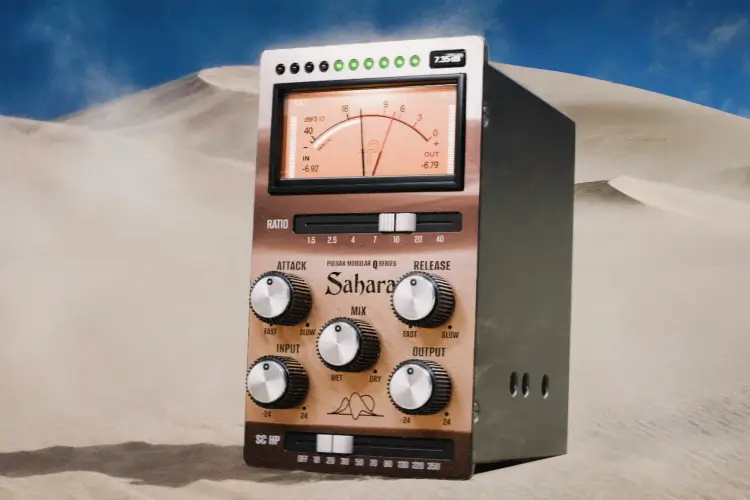
Pulsar Modular 的 Q Sahara 是一款定位非常明确的动态处理器:
👉 一个“极简控制 + 模拟思维”的现代压缩器插件。
下面从设计逻辑、核心技术和实际使用角度给你拆解。
核心定位
Q Sahara 本质上是一个 input-driven compressor(输入驱动压缩器),它刻意弱化传统参数,让你“用耳朵而不是数值”去混音。
它的设计理念可以总结为一句话:
👉 推输入 → 听结果 → 微调比例(Ratio)
工作方式(关键理解点)
和常规压缩器最大的不同在于:
固定阈值(Fixed Threshold)
-
没有 Threshold 参数
-
压缩量完全由输入电平决定
-
类似硬件里“推 gain 进压缩”的工作流
👉 实际效果:
你不用找“甜点阈值”,而是直接听压多少。
自适应时序(Program-dependent)
-
Attack / Release 不可调
-
会根据音频动态自动变化
👉 含义:
-
节奏快 → 反应更快
-
sustain 长 → 释放更慢
这属于典型的 音乐性优先设计
Ratio + Knee 联动
-
Ratio 是核心控制参数
-
同时影响压缩强度 + 曲线软硬
👉 大致手感:
-
低 ratio:柔和、胶水感
-
高 ratio:更紧、更有控制力(但不像 limiter 那么硬)
电路与算法特点
Feed-forward 架构
-
现代、精确、响应快
-
更适合 clean / punch 场景
Recoil Compressor Circuit(核心卖点)
这是 Pulsar 的自定义算法:
-
既保持瞬态冲击力(transient punch)
-
又避免传统压缩的“抽吸感”
👉 可以理解为:
Punch + smooth glue 的平衡点
Sidechain HPF
-
内置侧链高通滤波
-
避免低频触发过度压缩
👉 对 kick / bass 很关键
Oversampling 模式
-
Vintage / Intel / HD 三种
-
控制失真与精度平衡
Zero Latency + 低CPU
-
无延迟
-
可以大量实例化
👉 适合:
-
tracking
-
大型工程全轨使用
操作逻辑(实际工作流)
Q Sahara 的典型用法非常“反插件”:
-
推输入(Drive)
-
选择 Ratio(2 / 4 / 8 等)
-
用耳朵听动态变化
-
视情况开 Sidechain HPF
👉 完全不需要:
-
算 attack/release
-
精确找 threshold
-
做复杂 gain staging
声音特征
整体可以归纳为:
-
偏 音乐性(musical)
-
带一点 模拟风格的“胶水感”
-
不会太透明,也不极端染色
工程师评价中常见描述:
-
“什么都能上”
-
“提升整体质感”
-
“有 character 但不过火”
适用场景
特别合适
-
鼓组(尤其 parallel drum)
-
贝斯
-
原声乐器(acoustic guitar)
-
总线 glue
也能胜任
-
人声(轻压)
-
混音总线(轻 ratio)
不太适合
如果你需要:
-
精准控制 attack(比如 transient shaping)
-
mastering 级透明压缩
-
sidechain pumping(EDM那种)
👉 Sahara 不是最佳选择
和传统压缩器的本质区别
| 传统压缩器 | Q Sahara |
|---|---|
| Threshold 主导 | Input 主导 |
| 手动 Attack/Release | 自动适配 |
| 参数多 | 极简 |
| 工程导向 | 听感导向 |
一句话总结
Q Sahara = “模拟思维 + 自动化控制”的现代压缩器
它不是让你“精确控制动态”,而是让你
👉 快速得到“听起来对”的动态结果
安装教程:

评论0