
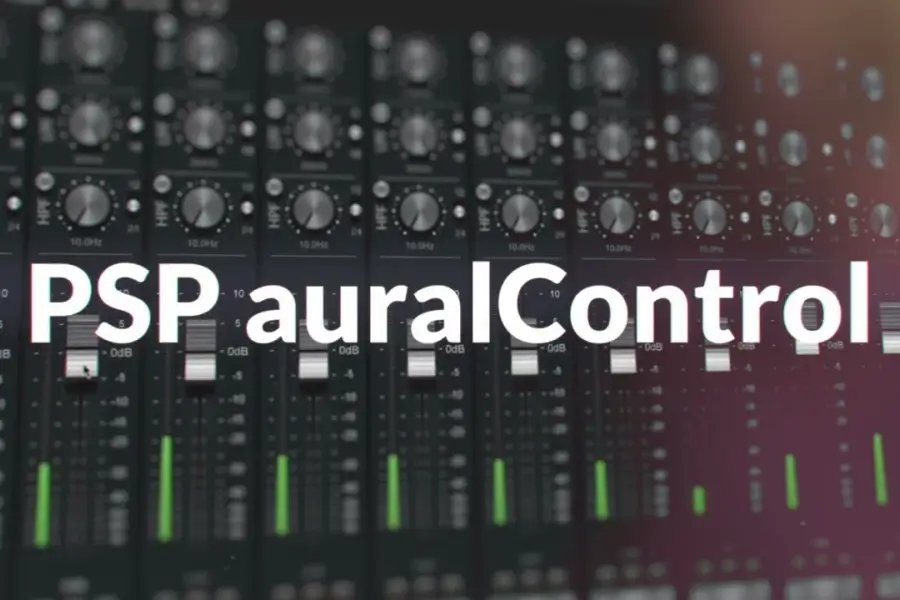
PSP auralControl 是 PSP Audioware 推出的「多通道 / 环绕声专用通道条 & 编组控制工具」,一句话:给立体声到 7.1.2 每一路做电平 / 相位 / 滤波 / 延迟 + 编组 / 自动化 / 监听,Pro Tools 环绕混音与母带必备,立体声也能用(M/S 很强)。
一、定位与用途
- 核心:多通道(含环绕)每通道独立控制 + 灵活编组 + 一键监听 / 对比
- 适用场景:
- 5.1/7.1/7.1.2 环绕混音、现场多通道 stems 平衡
- 立体声总线 / M/S 处理、多通道混响 / 效果发送整理
- 母带阶段多通道电平匹配、相位对齐、频段清理
- 格式支持:立体声、M/S、5.1、7.1、7.1.2(最高到 7.1.4)
- 插件格式:AAX(Pro Tools)、VST3、AU;Win/macOS 原生(含 Apple Silicon)
二、每通道四大核心控制(极简但全)
- Level(推子 + 峰值表):±18dB,精准增益 staging
- Polarity(相位反转):每路独立翻转,解决环绕相位抵消
- Filters(HPF/LPF)
- HPF:10Hz–10kHz,12dB/oct
- LPF:60Hz–30kHz,12dB/oct
→ 常用:LFE 切 80Hz 低通;顶声道(Top)高通只留空气
- Delay(延迟):0–250ms,每路独立,用于对齐中置 / 环绕时间、制造空间深度
三、灵魂功能:编组与自动化(环绕神器)
- Predefined Groups:一键选 Front/Rear/Center/LFE/Top 等标准组
- Custom Groups:自己编组,联动推子、滤波、延迟
- Link Modes:
- Relative(相对):同比例联动
- Reversed(反向):推高 Front 自动拉低 Rear,做 “前后动态推拉”
- Mute/Solo 每通道:快速静音 / 独奏任意声道,排查环绕问题
四、立体声用户也能用(M/S 很强)
- 直接支持 M/S 模式:独立控制 Mid(中)/Side(边)的电平、滤波、延迟
- 常用:Side 高通提空气、Mid 低通保厚重、相位对齐加宽声场
五、音质与系统
- 音质:64bit 浮点、无染色、纯净透明,只做控制不添音染
- CPU:极低,多开不卡
六、典型用法(直接上手)
1)5.1 环绕总线平衡
- 编组 Front(L/R/C):整体 ±3dB
- LFE:LPF 80Hz,电平 −6dB
- Rear(Ls/Rs):延迟 10–20ms,加宽空间
- 中置(C):延迟 5ms,与 L/R 对齐
2)立体声 M/S 母带
- Mid:HPF 20Hz,电平 +1dB
- Side:HPF 500Hz,电平 +2dB,延迟 5ms → 声场更宽、底更稳
3)多通道混响发送
- 所有 Rear/Top:推子 +2dB,HPF 200Hz → 混响更亮、不糊低频
七、和你其他 PSP 插件怎么搭
- auralControl:多通道电平 / 相位 / 滤波 / 延迟 + 编组(控制层)
- Impressor:多通道压缩 / 限制(动态层)
- Saturator:多通道饱和染色(质感层)
- 2445 EMT:多通道混响(空间层)
→ 环绕母带链:auralControl(平衡)→ Impressor(压缩)→ Saturator(染色)→ 2445 EMT(空间)→ auralControl(最终电平)
资源下载
资源下载
常见问题
Mac无法打开**因为它来自身份不明的开发者,安装包打不开
这种情况在安装软件时几乎每个安装包都会遇到,按以下步骤操作即可:
1.在提示消息上点击:好 ,关闭提示窗口
2.依次打开系统设置—隐私与安全—找到 安全性 ,往下滑有一条提示信息 ,点击仍要打开
3.输入开机密码按回车键
4.弹出窗口点击打开,即可正常打开安装程序或者打开软件。
具体显示会因系统版本略有不同,操作方式一样。
(有用户为了方便,开启了任意来源避免上述情况,但是个别软件必须要手动输入密码给权限,当遇到安装失败时请彻底关闭任意来源采用上述方式。)
评论0