
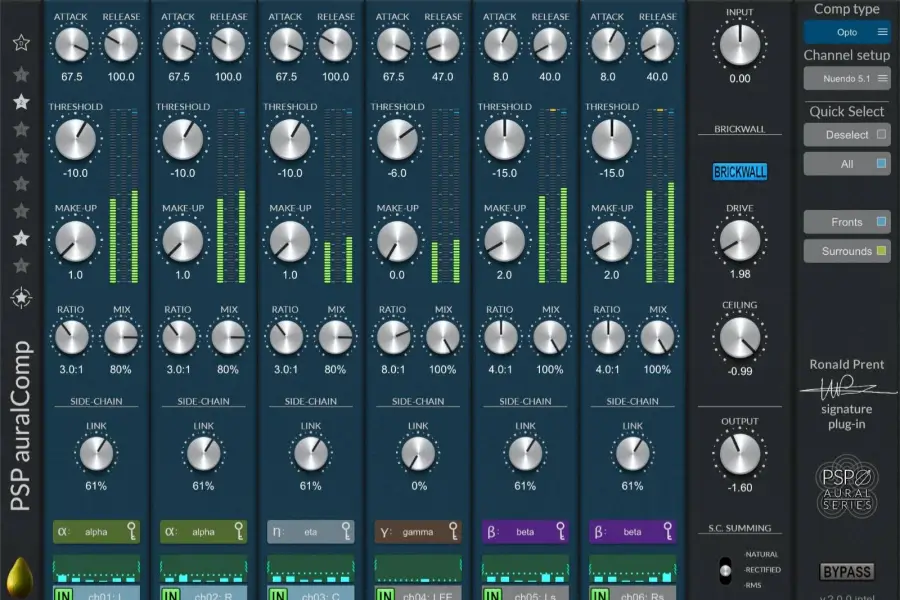
PSP auralComp(昵称 “Avocado”) 是 PSP Audioware 与沉浸式音频先驱 Ronald Prent 联合开发的多声道压缩 / 限幅器插件,主打环绕声 / 全景声总线处理,支持立体声 M-S 到 9.1.6 全格式,以模拟质感、通道分组与灵活侧链为核心优势PSPaudioware。
一、核心定位与背景
- 合作开发者:Ronald Prent(Depeche Mode、Rammstein、Celine Dion 等艺人的混音师,沉浸式音频权威)PSPaudioware。
- 核心用途:多声道总线压缩、沉浸式音频混音 / 母带、立体声总线处理。
- 音质底色:默认 Opto 光电压缩(温暖平滑),v2.0 新增 FET(凌厉)、VCA(干净)、OldTimer(复古) 四种压缩特性。
- 版本:v2.0(2026-04 最新);售价 99 美元。
- 格式兼容:VST3 / AU / AAX;macOS(含 Apple Silicon)/ Windows;支持 Pro Tools、Nuendo、Logic Pro、Studio One 等主流 DAWPSPaudioware。
二、核心功能(多声道 + 立体声全能)
1. 最多 16 通道并行处理
- 单总线最高支持 16 通道,覆盖 立体声 → 5.1 → 7.1.4 → 9.1.6 所有主流环绕 / 全景声格式PSPaudioware。
- 通道分组(Grouping):可将多个通道(如 L/R、环绕组、顶声道)绑定,一键联动调节阈值 / 比率 / 启动 / 释放,大幅提升多声道混音效率PSPaudioware。
2. 四大压缩模式(v2.0 重点升级)
- Opto(默认,蓝色):光电压缩,温暖顺滑、低频饱满、瞬态柔和,适合人声、管弦、流行总线。
- FET(红色):场效应管压缩,瞬态迅猛、中高频通透、攻击性强,适合鼓、摇滚、电子。
- VCA(黑色):电压控制放大,干净透明、精准可控、粘合度强,适合立体声总线、母带、EDM。
- OldTimer(灰色):复古模拟压缩,谐波丰富、动态宽松、暖感强,适合复古风格、lo-fi、嘻哈。
3. 立体声 M-S 处理
- 可切换为 Mid-Side 模式,独立压缩中置(人声 / 主乐器)与侧边(空间 / 混响),实现人声更突出、声场更宽、立体声分离度更高PSPaudioware。
4. 高级侧链(8 路独立侧链)
- 内置 8 路独立侧链子混音,每路带高通 / 低通滤波、电平阈值、触发模式。
- 典型用法:底鼓侧链压缩贝斯 / 总线、人声侧链压缩伴奏、控制环绕声 / 顶声道动态,律动更自然、层次更清晰。
5. 输出砖墙限幅器
- 内置高精度砖墙限幅器,精准控制峰值,防止削波、提升响度、保护动态,适合母带级最终输出。
6. 直观界面与工作流
- 每通道独立控制:Threshold、Ratio、Attack、Release、Knee、Makeup、Dry/Wet。
- 实时电平表:输入 / 输出 / 增益衰减(GR),清晰可视化动态变化PSPaudioware。
- Quick Select 快速配置:一键切换立体声、5.1、7.1.4、9.1.6 等预设,无需手动路由PSPaudioware。
三、典型使用场景
- 沉浸式音频混音(5.1/7.1.4/9.1.6):统一多声道动态、粘合声场、平衡各声道响度,适合电影、游戏、VR 音频。
- 立体声总线压缩:替代传统总线压缩,音质更模拟、分组更灵活、侧链更强,适合流行、摇滚、电子、嘻哈。
- 人声 / 乐器总线处理:压缩人声组 / 鼓组 / 弦乐组,平衡动态、增加密度、保留细节。
- 母带处理:VCA 模式 + 限幅器,干净提升响度、控制峰值、保持动态。
- 侧链律动设计:底鼓→贝斯、人声→伴奏、Kick→总线,律动更紧、层次更分明。
四、对比同类插件
- vs 传统多声道压缩(如 Waves H-Comp、FabFilter Pro-C 2):auralComp 分组更智能、侧链更强、压缩模式更多、沉浸式格式支持更全,且有 Ronald Prent 模拟调音血统。
- vs 立体声总线压缩(如 PSP BussPressor、Universal Audio Neve 33609):auralComp 支持 M-S 与多声道、侧链更灵活、压缩特性可切换,适用范围更广。
五、v2.0 关键更新
- 新增 FET、VCA、OldTimer 三种压缩模式,音色选择更丰富。
- 新增收藏预设栏,快速调用常用设置。
- 优化电平表精度与响应,动态可视化更准。
- 提升通道分组联动稳定性,多声道调节更顺滑。
资源下载
资源下载
常见问题
Mac无法打开**因为它来自身份不明的开发者,安装包打不开
这种情况在安装软件时几乎每个安装包都会遇到,按以下步骤操作即可:
1.在提示消息上点击:好 ,关闭提示窗口
2.依次打开系统设置—隐私与安全—找到 安全性 ,往下滑有一条提示信息 ,点击仍要打开
3.输入开机密码按回车键
4.弹出窗口点击打开,即可正常打开安装程序或者打开软件。
具体显示会因系统版本略有不同,操作方式一样。
(有用户为了方便,开启了任意来源避免上述情况,但是个别软件必须要手动输入密码给权限,当遇到安装失败时请彻底关闭任意来源采用上述方式。)
评论0