
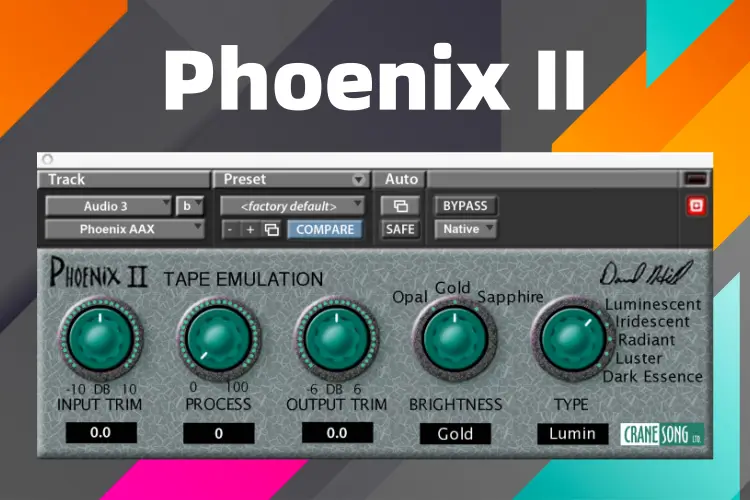
Cranesong Phoenix II — 磁带仿真与饱和插件详解
Cranesong Phoenix II 是由 Crane Song(著名模拟/数字音频硬件与插件开发商,创始人 Dave Hill)设计的一款专业级 磁带仿真饱和插件。它旨在将模拟磁带机的非线性特性、压缩反应与频率色彩特质带入数字音乐制作环境,对声音进行温暖化、丰满化以及动态压缩式的色彩处理。
主要定位和用途
Phoenix II 的核心目的不是单纯的磁带噪声模拟,而是重现高端模拟录音机在饱和、动态反应和频率色彩方面的复杂行为。它常用于:
-
让轨道或总线 更具模拟磁带质感
-
为混音带来 “胶质感、厚度和动感”
-
在混音母带或单轨提升声音能量与存在感
-
替代真实磁带机的色彩处理而无需硬件
适用于鼓、吉他、人声、钢琴、总线等各种素材的色彩塑造。
核心特性与参数
磁带特性模式(Types)
Phoenix II 提供 五种不同的磁带仿真风格,可通过界面上的选择切换:
-
Luminescent — 最接近中性磁带色彩,轻微动态饱和。
-
Iridescent — 与 Luminescent 类似,但低频与中频更丰满。
-
Radiant — 具更明显压缩/饱和感,适合使声音更紧凑。
-
Dark Essence — 最富攻击性及色彩宽频响应,能提升人声或混音密度。
-
Luster — 从温和开始,达到高 Process 时具明显动态色彩。
这些模式模拟了不同磁带机器与设置下的压缩与频谱响应变化。
Brightness(频率色彩控制)
-
Gold — 近似平坦频率响应
-
Sapphire — 更加明亮、高频提升
-
Opal — 更温暖、重低频色彩
这让用户可以根据素材需要,在亮、暖或平衡的磁带色彩间自由切换。
Level-Dependent 处理(动态驱动)
Phoenix II 的处理效果是 输入电平驱动的:你可以通过调整 Input Trim 来决定信号进入“虚拟磁带”的驱动力,而 Output Trim 用于整体电平匹配。其色彩效果与输入信号强度密切相关,类似真实磁带设备的“hit it hard”行为。
工作机制与声音特质
-
非线性饱和动态响应 可为音频带来温暖、厚实且有机的特性,并改变动态轮廓。
-
在进/出电平不改变的情况下(Trim 0dB、Process 0),输出与输入是位准确(无处理色彩)。
-
在 Process 值增高时,会在不同频段产生特有模拟磁带的 色彩压缩、频响变化与动态暖化效果。
-
它不像某些饱和插件那样仅依赖谐波失真,而尝试综合模拟真实磁带机内部电子路径与 EQ 曲线的效果。
插件兼容性与版本信息
格式与兼容性
-
最初 Phoenix II 是针对 Pro Tools AAX(Native & DSP) 平台开发,在 Pro Tools 10 及更高版本中运行良好。
-
最新版本已有 VST3/AU Beta 版,逐步支持非 Pro Tools 平台及原生 Apple Silicon。
-
使用 32-bit 浮点运算,具更低噪底。
使用场景示例
-
鼓轨:用 Iridescent 或 Radiant 增加低频厚度与中频冲击。
-
人声:Dark Essence 搭配 Opal 频率色彩带来自然饱满且清晰的声线。
-
总线处理:Luminescent 在总体轨道上提供温暖、聚合感。
-
键盘/吉他:Luster 提供丰富谐波与动态延伸,让音色更饱满。
Phoenix II 的色彩通常较为精致而非夸张,它更加注重 微妙的模拟暖化与动态提升,适合用于整体混音氛围塑造以及细节润色。
Cranesong Phoenix II 是一款旨在带来 模拟磁带色彩与动态表现的专业音频插件。它适用于多种音频素材的色彩及动态塑造,特别是在需要模拟模拟磁带饱和或想为数字混音注入类比质感时,是非常值得考虑的工具。其核心特色在于多种磁带风格、可调色彩响应和输入驱动动态行为,使得其既可用于细微色彩润饰也可用于强烈的模拟压缩效果。

评论0